jueves, 5 de septiembre de 2019

FILTROS

Los filtros sirven para obtener una lista mas simple a partir de otra mas compleja, esto se hace eliminando filas que cumplen con determinadas condiciones o criterios, por ejemplo si tenemos la siguiente tabla

Tabla 1

podría interesarnos saber los alumnos que tuvieron un porcentaje de asistencia del 70 % por lo tanto eliminaremos todas las filas de alumnos que no cumplan con ese criterio.
Para nuestro objetivo, introducimos la tabla en una Hoja de Excel 2007, seleccionamos cualquier celda de lista y vamos a la pestaña "Datos" en el panel  "Ordenar y filtrar" donde pulsamos en el ícono señalado por la flecha (que se pone de color anaranjado)

Filtro

automáticamente aparecen dos controles en  las etiquetas como se muestra

Controles

si oprimimos en control que muestra la flecha, aparece un menú desplegable que nos permite establecer los criterios que nos interesan

Panel de criterios

para nuestro objetivo nos interesa la sección recuadrada en rojo, que tiene los porcentajes de asistencia con una casilla de verificación a la izquierda, para nuestro propósito, deberemos deseleccionar todos los porcentajes distintos al 70%

Seleccionar criterio

después de aceptar obtenemos la tabla que nos interesa
Tabla final

Este es un ejemplo muy simple que nos sirve para introducir el tema, solo agregaremos que hay dos tipos de filtros:

  • Autofiltros 
    Son del tipo que acabamos de describir,  como se vio, los criterios de filtrado se pueden seleccionar de un menú desplegable..
  • Filtros avanzados
    En estos filtros, los criterios de filtrado pueden ser mas complejos. y tambien funcionan en forma diferente

Una de las diferencias entre ambos tipos de filtros se puede apreciar con la simple inspección de la siguiente imagen, que es la tabla final vista en una Hoja de Excel


Tabla filtrada como se ve en una hoja de Excel

se puede ver que las filas no están en forma correlativa, con lo que se infiere que las supuestas filas filtradas en realidad están ocultas y si, por ejemplo, quisiéramos contarlas con la función CONTAR el resultado daría la totalidad de las filas pues se contarían las ocultas también, en algunos problemas puede ser un inconveniente que se supera con los Filtros Avanzados ya que con estos se filtran realmente (y no se ocultan) las filas que cumplen con lo criterios.


Vamos a explicar el funcionamiento de los Filtros avanzados utilizando la misma tabla que se empleo para AUTOFILTROS  .

Tabla
En los filtros avanzados se utilizan criterios lógicos para filtrar las filas, en este caso, se debe especificar el rango de celdas donde se ubican los mismos, veamos como se procede.
En la cinta de opciones debemos ir a la pestaña "Datos" y luego al panel "Ordenar y filtrar" donde oprimimos el botón "Avanzadas" luego aparece el panel "Filtro avanzado"
Panel Filtro avanzado
Veamos que significan cada uno de las acciones que se pueden tomar:

  • Filtrar la lista sin moverla a otro lugar: se filtran los datos en el mismo lugar donde se encuentra la tabla.
  • Copiar a otro lugar: la tabla filtrada puede aparecer en un lugar especificado de la misma Hoja o en otra Hoja de cálculo.
  • Rango de la lista : automáticamente Excel coloca el rango done esta la lista
  • Rango de criterios: es el rango elegido por el usuario para ubicar los criterios de filtrado.
  • Copiar a: esta opción queda habilitada cuando se marca la casilla del punto 2, en cuyo caso deberemos especificar el lugar sonde queremos que aparezca la tabla filtrada, para esto solo es necesario especificar donde estarán los rótulos.
  • Sólo registros únicos: en el caso de haber registros duplicados, mostrar solo uno de ellos.

Para dar un ejemplo simple filtraremos las mismas filas que en la introducción de AUTOFILTROS  sin moverla a otro rango (recordemos que en este caso se filtraban todas las filas que no tuvieran un porcentaje  del 70%), para hacer esto marcamos en la casilla de verificación de Filtrar la lista sin moverla a otro lugar y  luego elegimos 2 celdas, una para el rótulo y otra para el criterio a cumplir, como se muestra en el recuadro rojo(%D%1:%D%2)

Rango de criterios

el panel queda como se muestra
Pannel configurado

al aceptar nos queda la tabla filtrada
Tabla final
                                        
en este caso las filas se han ocultado como en el caso de autofiltros, para solucionar el problema debemos copiar la tabla filtrada a otro lugar, por ejemplo al rango $E$1:$F$1, quedando el panel emergente como se ve

Copiar a nuevo lugar

y la tabla en su nuevo lugar se ve como en la figura
Tabla filtrada en otro lugar

aquí se puede ver que las filas están en forma correlativa y por lo tanto se pueden aplicar funciones, por ejemplo si quisiéremos contar el número de alumnos con un porcentaje de asistencia del 70%, utilizaríamos la función CONTAR y como se puede ver se obtiene el resultado correcto que es 8

Aplicando la funcion CONTAR

Vamos a dar otro ejemplo con dos condiciones. Supongamos que queremos saber cuantos alumnos tuvieron menos de 70% y  mas de 85% de asistencias, en este caso debemos poner 2 condiciones, por lo que necesitaremos una celda mas en el rango de criterios
Dos criterios

y el panel  Filtro avanzado se configura como sigue
Panel para dos criterios

al aceptar obtenemos la tabla
Configuracion del panel para 2criterios

donde al aplicar la función CONTAR vemos que los alumnos que cumplen los criterios son 6.

jueves, 15 de agosto de 2019

Formato condicional


FORMATO CONDICIONAL

Formato Condicional en Números:

Cuando los datos de nuestras celdas son valores numéricos, Excel provee de varias opciones para aplicar un Formato Condicional rápidamente.

Las primeras alternativas son las que se encuentran en Inicio – Estilos – Formato condicional – Resaltar reglas de celdas.


Para celdas con valores numéricos, podemos utilizar las siguientes opciones:
·         Es mayor que: Se aplicará el formato a todas las celdas con un valor mayor al especificado.
·         En menor que: El formato será aplicado a las celdas con un valor menor que el indicado.
·         Entre: Excel evaluará las celdas para saber aquellas que tengan un valor dentro del rango indicado y se les aplicará el formato.
·         Es igual a: Solo las celdas que sean iguales al valor indicado tendrán el formato.
Una vez que seleccionada la opción que, Excel mostrará un cuadro de diálogo que permitirá indicar los valores numéricos con los cuales se realizará la comparación y también podremos proporcionar todo el detalle del formato a aplicar.

Ejemplo:


Aplicando Formato condicional a la columna Monto de Ventas con las siguientes reglas:

– Color Rojo: Ventas menores a $ 100.000
– Color Amarillo: Ventas entre $ 100.001 y $ 150.000
– Color Verde: Ventas Mayores a $ 150.000


EJERCICIO 2

Para practicar con el ejemplo abrir el LIBRO EJERCICIOS DE EJEMPLO y seleccionar la hoja FORMATO CONDICIONAL 1

Otras reglas de formato condicional que podemos aplicar rápidamente a celdas con valores numéricos son las que se encuentran bajo la opción de menú Reglas superiores e inferiores:


FORMATO CONDICIONAL EN TEXTO

Si las celdas contienen texto podemos utilizar algunas opciones de formato condicional para resaltar nuestras celdas. La primera opción que podemos utilizar es la regla que nos ayuda a saber si un valor es igual a otro, la opción que se encuentra en:

Inicio – Estilos – Formato condicional – Resaltar reglas de celdas – Es igual a.


Esta opción comparará el valor de cada celda con la cadena de texto especificada y en caso de ser iguales se aplicará el formato. Esta regla no es sensible a mayúsculas y minúsculas. Otra regla de formato condicional para texto que podemos utilizar es la opción Texto que contiene que se encuentra en el mismo menú que la opción anterior, solo que en este caso, Excel buscará las celdas que contengan la cadena de texto especificada.

Ejemplo:


EJERCICIO 3
Para practicar con el ejemplo abrir el LIBRO EJERCICIOS DE EJEMPLO y seleccionar la hoja FORMATO CONDICIONAL 2

FORMATO CONDICIONAL EN FECHAS

Si los datos de las celdas de la  hoja son fechas, existe una opción especialmente diseñada para este tipo de datos. Podemos aplicar formato condicional a celdas que contienen fechas desde:
Inicio – Estilos – Formato condicional – Resaltar reglas de celdas – Una fecha


Esta opción nos permite resaltar fácilmente las celdas que contengan una fecha que cumpla con el criterio seleccionado: Hoy, Ayer, Mañana, En los últimos 7 días, Semana pasada, etc.

RESALTAR DUPLICADOS CON FORMATO CONDICIONAL

También es posible utilizar el formato condicional para resaltar duplicados en los datos. Esta opción funciona para cualquier tipo de dato que tengamos en las celdas, ya sean números, fechas e inclusive texto. La opción para resaltar valores duplicados se encuentra en:

Inicio – Estilos – Formato condicional – Resaltar reglas de celdas – Duplicar valores:


Esto mostrará un cuadro de diálogo que permitirá elegir resaltar los valores que están duplicados o los valores únicos.

lunes, 29 de julio de 2019


 Funciones de fecha y hora


Dentro de esta categoría presentaremos las funciones: Ahora, Hoy, y Año. Las restantes se pueden consultar a partir de las ayudas de la aplicación:
Función
Resultado (descripción)
AHORA()
Hora actual
HOY()
Fecha actual
Año(Fecha o Número serial)
Devuelve el año correspondiente a una fecha o número serial
Microsoft Excel 2003 emplea el sistema de fechas 1900, en el cual los números de una serie corresponden a fechas comprendidas entre el 1 de enero de 1900 y el 31 de diciembre de 9999 (el número de serie de fecha 1 corresponde a la fecha 1 de enero de 1900).
Excel almacena las fechas como números secuenciales denominados valores de serie y almacena las horas como fracciones decimales, ya que la hora se considera como una porción de un día. En los números de serie, los dígitos a la derecha del separador decimal representan la hora; los números a la izquierda representan la fecha. Por ejemplo, en el sistema de fechas 1900, el número de serie 367,5 representa la combinación de fecha y hora 12:00 p.m., 1 de enero de 1901
Las horas y las fechas pueden sumarse, restarse e incluirse en otros cálculos Para utilizar una fecha u hora en una fórmula, se introduce la fecha o la hora como texto entre comillas. Para presentar una fecha (o una diferencia entre fechas) como un número de serie o para mostrar una hora como fracción, se seleccionan las celdas correspondientes y se ejecuta la opción de menú Formato/Celdas/Número/General.
(la opción Formato/Celdas/Número/Personalizada/aa, nos daría la diferencia de años cumplidos entre dos fechas)
Nota: Si se introduce una fecha en Excel 2003 con solamente dos dígitos para el año, Excel ingresará el año como se indica a continuación:
·         Si se introduce desde 00 hasta 29 para el año, Excel introducirá los años del 2000 hasta 2029. Por ejemplo, si se escribe 28/5/19, Excel supondrá que la fecha es 28 de mayo de 2019.
·         Si se introduce desde 30 hasta 99 para el año, Excel introducirá los años del 1930 hasta 1999. Por ejemplo, si se escribe 28/5/91, Excel supondrá que la fecha es 28 de mayo de 1991.

lunes, 15 de julio de 2019

Taller 15 de julio

Realizar la siguiente tabla y realizar las instrucciones a continuación:


Guía de desarrollo de ejercicios de las funciones lógicas Y, O.

En la hoja nombrada como PRODUCTOS, realizar:

1)  En la columna rotulada como DESCUENTO1,  calcular el importe de un descuento que se realiza a los productos del rubro verduras o frutas. Este descuento será del 10%  con  respecto  al  importe  base.,  para  el  resto  de  los productos  no  habrá descuento.

2)  En la columna rotulada como DESCUENTO2,  calcular el importe de un descuento que se realiza a los productos presentados en u/medida como atado y que pertenezcan a la parcela Vanepelu.  Este descuento será del 20% con respecto al importe base, mientras que los restantes productos tendrán el 5%.

3)  En la columna rotulada como DESCUENTO3,  calcular el importe de un descuento que se realiza a los productos del rubro frutas,  cuyo importe base se encuentra entre $1 y $10 incluidos. Este descuento será del 20% con respecto al importe base., para el resto de los productos no habrá descuento.

4)  En la columna rotulada como DESCUENTO4,  calcular el importe de undescuento que se realiza a los productos de las parcelas Primavera o MisterCompaurer. Este descuento será del 50% con respecto al importe base, mientras que para el resto de las parcelas será del 25%.

5)  En la columna rotulada como AUMENTO1,  calcular el importe de un incremento que se realiza a los productos del rubro frutas o verduras de las parcelas La Maite o La Pocha. Este incremento será del 10% con respecto al importe base.

6)  En la columna rotulada como AUMENTO2,  calcular el importe de un incremento que se realiza a los productos del rubro semillas  de las parcelas LaMaite  o La Siembra y cuyo importe base supera los   $15. Este incremento será del 10% con respecto al importe base.

7)  En la columna rotulada como AUMENTO3, calcular el importe de un incremento que se realiza a los productos cuyo importe base se encuentre entre los siguientes rangos ($1 a $10, incluidos) o  entre ($20 a $30, NO incluidos) o entre ($40 a $60, NO incluidos). Este incremento será del 10% con respecto al importe base.

jueves, 11 de julio de 2019

Filtros en Excel


Taller Filtros en Excel

¿QUE SON LOS FILTROS EN EXCEL?

Los filtros en Excel nos permiten buscar un subconjunto de datos que cumpla con ciertos criterios. Generalmente todo comienza cuando tenemos un rango de celdas con información y queremos ver solamente aquellas filas que cumplen con ciertas condiciones.
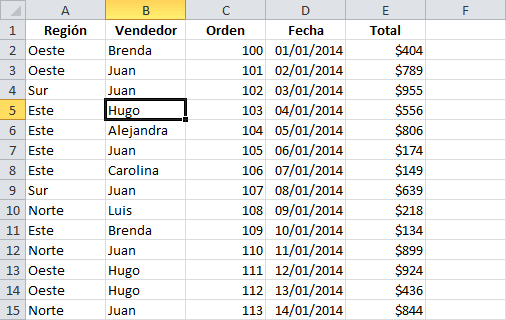
Por ejemplo, en la siguiente imagen se pueden ver los datos de ventas de una empresa. ¿Cómo puedo tener una vista con todas las filas que pertenecen a Hugo? Eso sería una tarea muy difícil de lograr si no tuviéramos la facilidad de crear filtros en Excel.
Filtros en Excel
¿CÓMO CREAR FILTROS EN EXCEL?
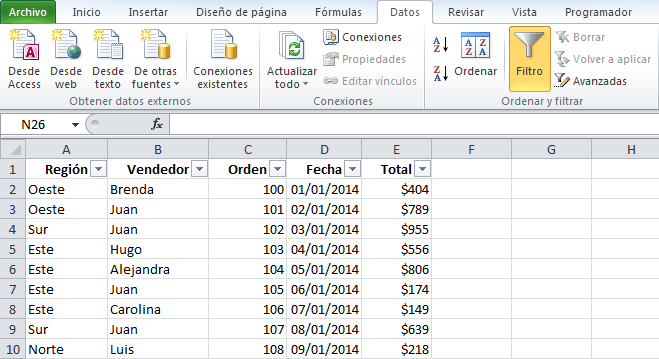
Para crear un filtro podemos utilizar el comando Filtro que se encuentra en la ficha Datos dentro del grupo Ordenar y filtrar.
Filtrar datos en una tabla de Excel

Al pulsar el botón Filtro se colocarán flechas en el extremo derecho de cada uno de los encabezados de columna de nuestros datos indicando que podemos hacer uso de los filtros. El comando Filtro también podrás seleccionar desde Inicio > Modificar > Ordenar y filtrar > Filtro.
Otra manera de crear un filtro es transformar nuestros datos en una tabla de Excel, lo cual insertará los filtros además de aplicar un formato especial a los datos.

¿CÓMO USAR LOS FILTROS EN EXCEL?
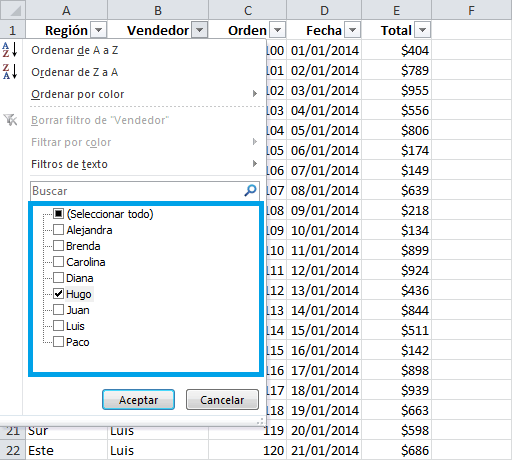
Para filtrar la información debemos elegir una columna y hacer clic en la flecha de filtro correspondiente para mostrar las opciones de filtrado. Todos los filtros, en la parte inferior, mostrarán una lista de valores únicos con una caja de selección a la izquierda de cada uno.
Filtrar una base de datos en Excel

Una opción que tenemos para filtrar los datos es elegir de manera individual aquellos valores que deseamos visualizar en pantalla. También podemos utilizar la opción (Seleccionar todo) para marcar o desmarcar todos los elementos de la lista. En la imagen anterior he elegido el nombre Hugo de manera que el filtro mostrará solamente las filas con dicho nombre.
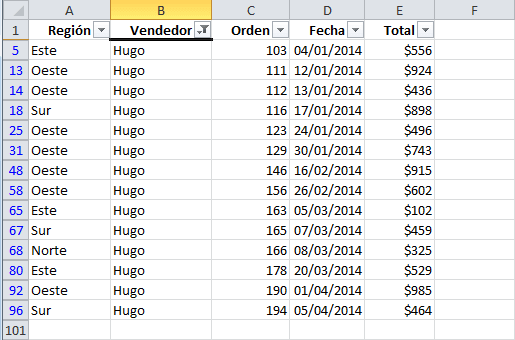
Filtro sencillo en Excel

Al pulsar el botón Aceptar se ocultarán las filas que no cumplen con el criterio de filtrado establecido. Observa que la flecha de filtro de la columna Vendedor ha cambiado para indicarnos que hemos aplicado un filtro. Además, los números de fila de Excel se muestran en un color diferente indicándonos que existen filas ocultas.

FILTRAR POR VARIAS COLUMNAS
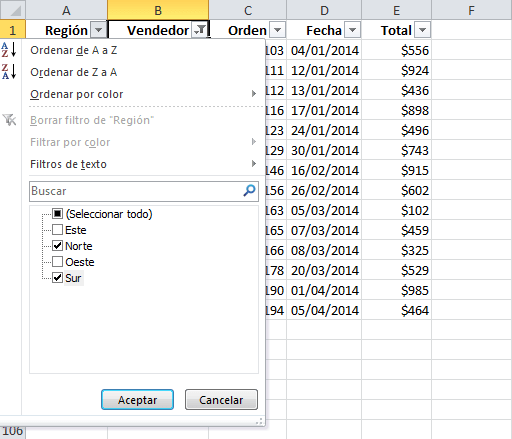
Si queremos segmentar aún más los datos mostrados en pantalla podemos filtrar por varias columnas. En el ejemplo anterior filtré las filas pertenecientes a Hugo, pero si además necesito saber las que pertenecen a la región Norte y Sur, entonces debo seleccionar dichas opciones dentro del filtro de la columna Región:
Cómo usar filtros en Excel

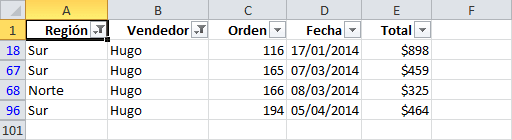
Al aceptar estos cambios se mostrarán solamente las filas que cumplen ambos criterios. Observa que ambas columnas habrán cambiado sus iconos para indicarnos que se ha aplicado un filtro en cada una de ellas.
Cómo crear filtros en Excel

Esto demuestra que es posible crear tantos filtros como columnas tengamos en nuestros datos y entre más criterios de filtrado apliquemos mucha mayor será la segmentación de datos que obtendremos.

CÓMO QUITAR UN FILTRO EN EXCEL
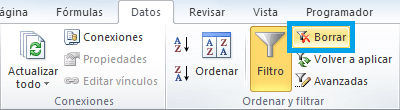
Para quitar un filtro aplicado a una columna debemos hacer clic en la flecha del filtro y seleccionar la opción Borrar filtro de “Columna” donde Columna es el nombre de la columna que hemos elegido. Esta acción eliminará el filtro de una sola columna, pero si tenemos filtros aplicados a varias columnas y deseamos eliminarlos todos con una sola acción, entonces debemos pulsar el comando Borrar que se encuentra en la ficha Datos > Ordenar y filtrar.
Filtros en Excel 2010

FILTROS DE NÚMERO EN EXCEL
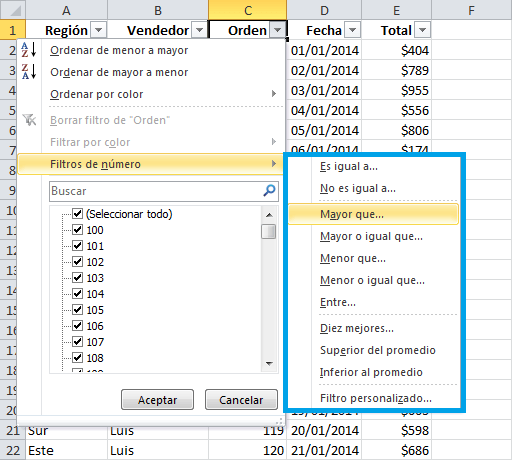
De manera similar, si Excel detecta que una columna contiene valores numéricos, nos permitirá utilizar filtros específicos para dicho tipo de dato tal como lo puedes observar en la siguiente imagen:
Cómo filtrar datos en Excel

A diferencia de los Filtros de texto, Excel nos permitirá utilizar los Filtros de número para mostrar valores que sean mayores o iguales que otro o simplemente aquellos que son superiores al promedio.